
Quand on se retrouve face à un ordinateur lent, ce n’est pas forcément la fin de sa vie utile. Dans la majorité des cas, la baisse de performances vient d’une accumulation de petits facteurs : trop d’apps au démarrage, espace disque saturé, mises à jour en retard, indexations interminables, extensions de navigateur envahissantes, ou encore réglages d’économie d’énergie trop agressifs.
La bonne nouvelle : vous pouvez corriger tout cela sans dépenser un euro, en une série d’actions méthodiques.
Ce guide vous propose un plan en 5 étapes gratuites, applicable à Windows comme à macOS, avec checklists, explications simples et conseils de pro. Prévoyez 60 à 90 minutes pour un « grand ménage » de fond, et vous devriez retrouver un ordinateur moins lent, plus stable, et plus agréable à utiliser.
Sommaire
- Avant de commencer : sauvegarde et état des lieux d’un ordinateur lent
- Étape 1 – Diagnostiquer : comprendre ce qui rend l’ordinateur lent
- Étape 2 – Démarrage allégé : moins d’apps, plus de souffle
- Étape 3 – Libérer de l’espace et ranger
- Étape 4 – Mettre à jour correctement (système & apps)
- Étape 5 – Réglages de performance & maintenance préventive
- Bonus – Si votre ordinateur est encore lent
- FAQ express
- Conclusion & suite
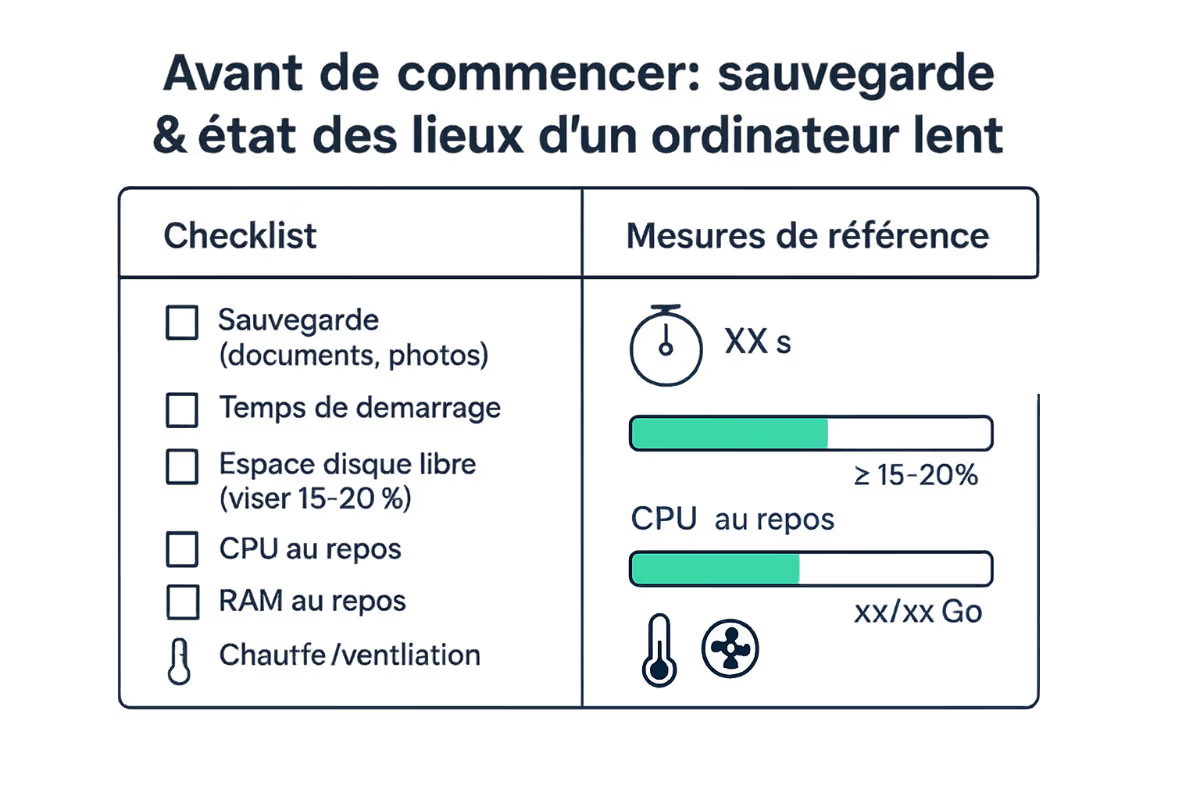
Avant de commencer : sauvegarde et état des lieux d’un ordinateur lent
Avant toute optimisation, sécurisez vos données et notez la situation initiale. Ainsi, vous pourrez mesurer l’amélioration et revenir en arrière si besoin.
1) Sauvegardez l’essentiel (gratuit)
- Copiez vos documents importants (Bureau, Documents, Photos) vers un disque externe ou un cloud déjà configuré (OneDrive, iCloud, Google Drive).
- Sur Windows comme sur macOS, évitez de manipuler les dossiers système si vous n’êtes pas sûr.
2) Notez votre « ligne de base » pour l’ordinateur lent
- Temps de démarrage approximatif (du bouton d’allumage à l’ouverture de session opérationnelle).
- Espace disque libre (visez 15 à 20 % libres minimum).
- Ressources à l’idle (au repos) :
- Windows : Ctrl + Shift + Échap → Gestionnaire des tâches → Performances.
- macOS : Moniteur d’activité → Processeur et Mémoire.
- Température & ventilation (subjectif) : votre ordinateur chauffe-t-il ou souffle-t-il en permanence ?
Checklist – Pré-diagnostic
- Sauvegarde OK
- Temps de démarrage noté
- % d’espace libre noté
- CPU/RAM au repos observés
- Chauffe/ventilation remarquées
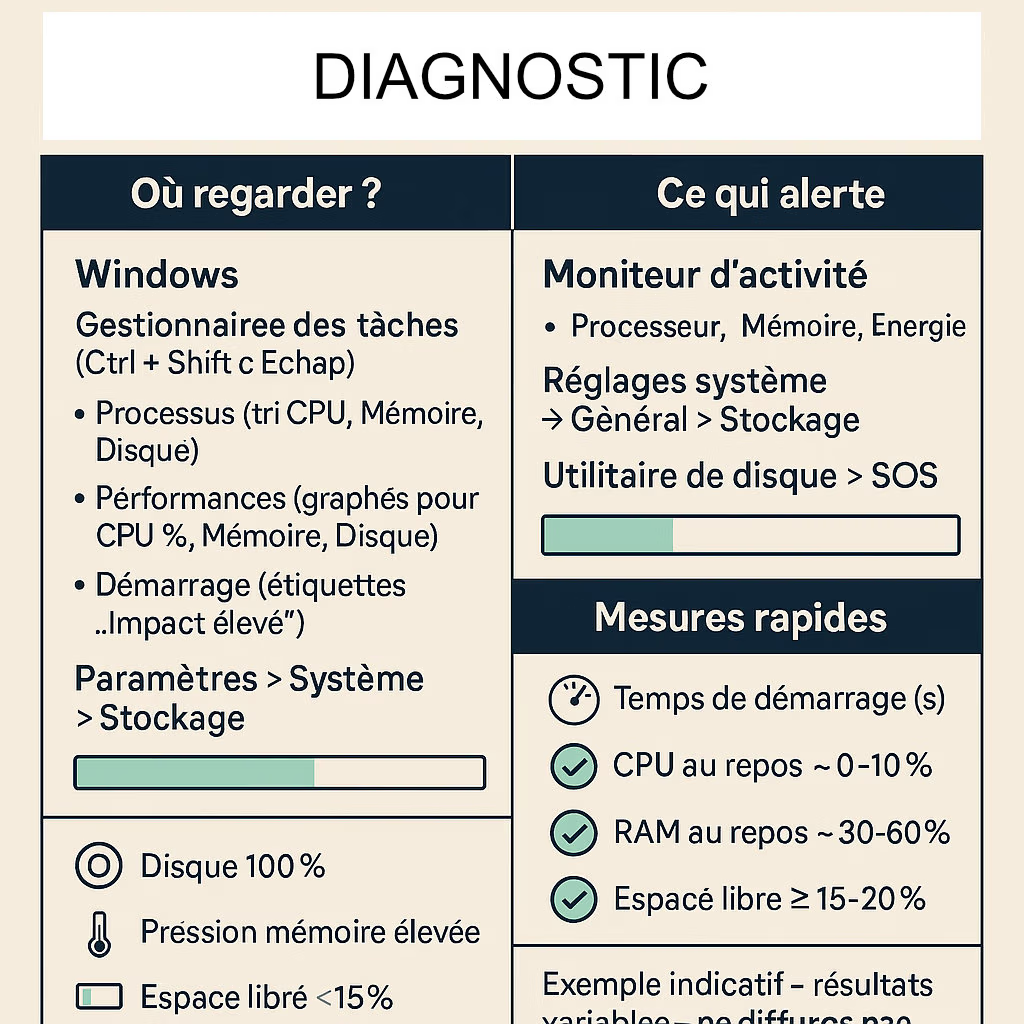
Étape 1 – Diagnostiquer : comprendre ce qui rend l’ordinateur lent
Objectif : identifier les goulots d’étranglement sans installer d’outil payant.
Sur Windows
- Gestionnaire des tâches (Ctrl + Shift + Échap)
- Onglet Processus : triez par Processeur, Mémoire, Disque pour repérer ce qui rend l’ordinateur lent.
- Onglet Démarrage : notez les éléments « impact élevé ».
- Onglet Performances : surveillez Disque à 100 % prolongé (symptôme classique sur SSD/HDD saturé).
- Paramètres → Système → Stockage : voyez quels dossiers/Apps occupent le plus d’espace.
- Fiabilité & événements (facultatif) : Panneau de configuration → Sécurité et maintenance → Historique de fiabilité pour repérer des plantages récurrents qui peuvent rendre l’ordinateur lent.
Sur macOS
- Moniteur d’activité
- Processeur : triez par % CPU.
- Mémoire : regardez la pression mémoire (si elle est toujours élevée, l’ordinateur devient lent).
- Énergie : repérez les apps qui consomment même au repos.
- Pomme → Réglages système → Général → Stockage : quels dossiers/Apps pèsent le plus ?
- Utilitaire de disque → SOS (First Aid) : vérifie l’intégrité logique des volumes (gratuit et utile).
Ce qu’il faut comprendre
- Disque plein = ordinateur lent. Laissez au moins 15–20 % d’espace libre.
- Trop d’éléments au démarrage = démarrage long + RAM mangée = ordinateur lent.
- Navigateurs surchargés (extensions, dizaines d’onglets épinglés) = lenteur globale.
- Mises à jour en retard = bugs corrigés tardivement, optimisations manquées.
Checklist – Diagnostic
- Processus gourmands identifiés
- Apps de démarrage listées
- Gros dossiers repérés
- État du disque logique vérifié (macOS)
- Symptômes principaux notés (disque 100 %, RAM pleine, etc.)
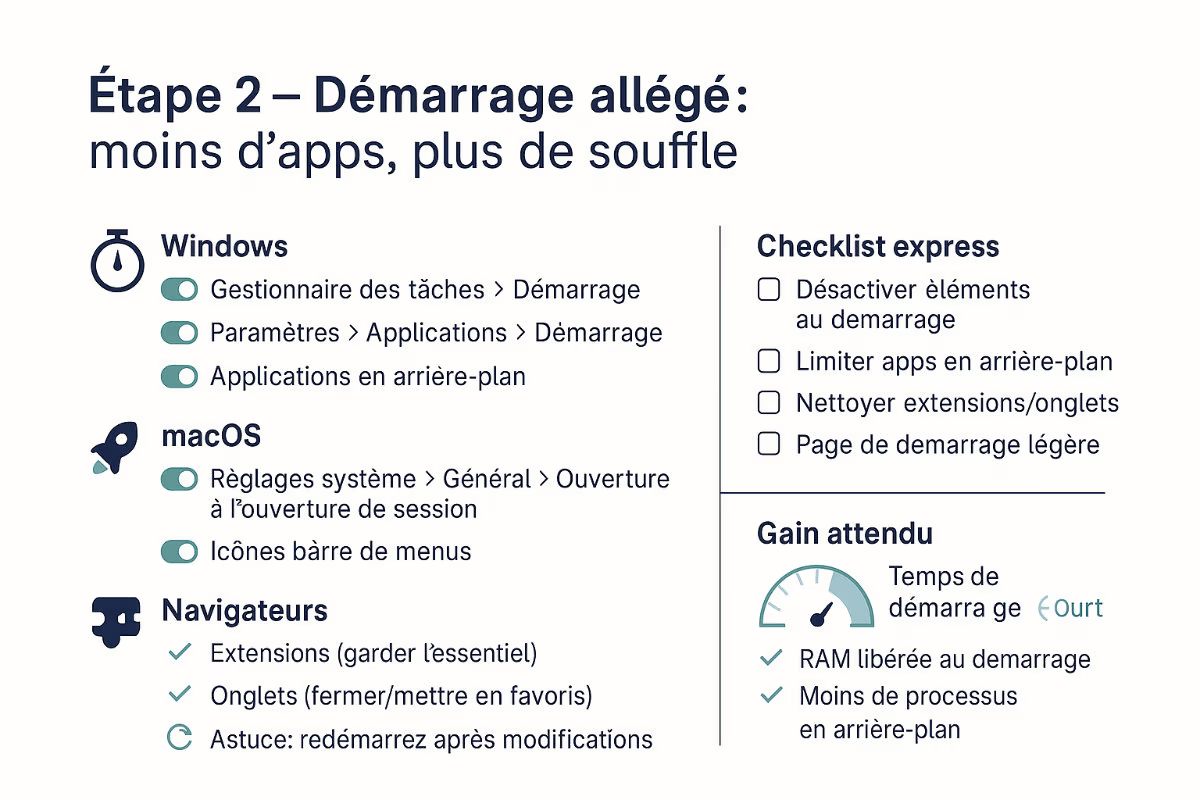
Étape 2 – Démarrage allégé : moins d’apps, plus de souffle (fin de l’ordinateur lent au boot)
Objectif : réduire le temps de boot et alléger la mémoire dès l’ouverture de session.
Windows (10/11)
- Désactiver le superflu au démarrage
- Ctrl + Shift + Échap → Gestionnaire des tâches → Démarrage.
- Désactivez ce qui n’est pas nécessaire (lecteurs multimédias, messageries, updaters d’apps non essentielles, etc.).
- Paramètres → Applications → Démarrage
- Même logique, souvent plus lisible.
- Paramètres → Applications → Applications en arrière-plan
- Limitez celles autorisées en arrière-plan : un moyen simple de ne plus avoir un ordinateur lent juste après la connexion.
macOS
- Réglages système → Général → Ouverture à l’ouverture de session
- Supprimez les apps non indispensables.
- Icônes de la barre de menus
- Beaucoup d’apps s’y nichent. Ouvrez chaque app et désactivez « lancer au démarrage » si option disponible.
Navigateurs (Windows/macOS)
- Extensions : gardez l’essentiel (gestionnaire de mots de passe, bloqueur de pub si besoin).
- Onglets : fermez ou mettez en favoris les onglets dormants ; évitez d’en charger 50 au démarrage.
- Page de démarrage : préférez une page vide ou un tableau de bord léger.
Gain attendu
- Démarrage plus rapide (souvent ×2 chez les machines saturées).
- RAM libérée immédiatement, donc ordinateur moins lent dès les premières minutes.
Checklist – Démarrage
- Éléments de démarrage nettoyés (Windows/macOS)
- Apps en arrière-plan limitées
- Extensions/onglets rationalisés
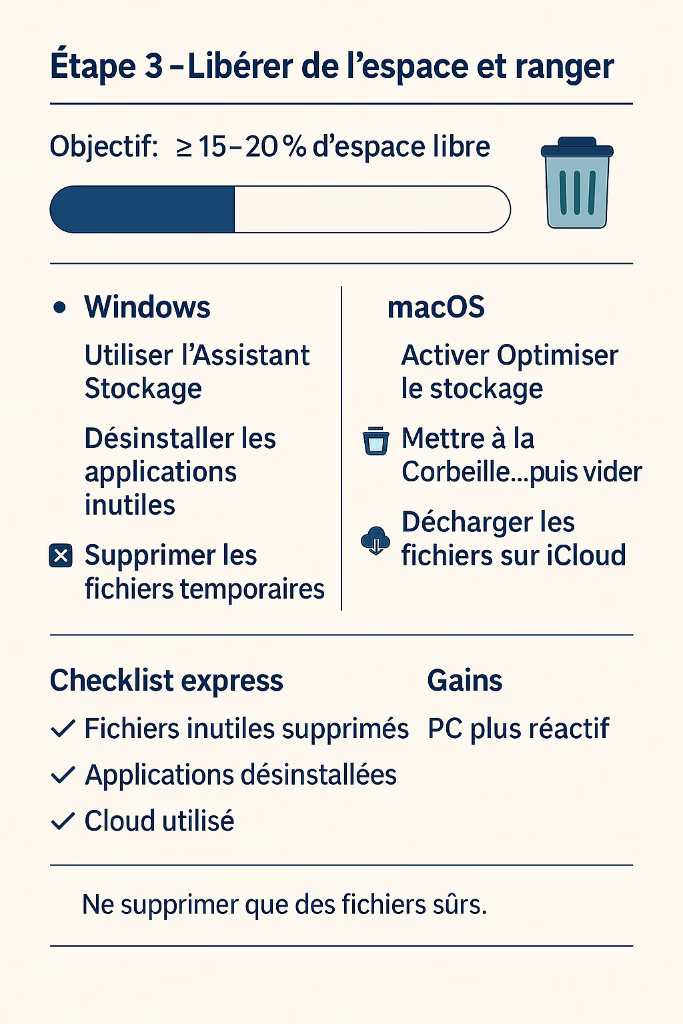
Étape 3 – Libérer de l’espace et ranger pour éviter l’ordinateur lent
Objectif : récupérer de l’espace gratuitement pour redonner de l’air au système.
Windows
- Stockage (Paramètres → Système → Stockage)
- Activez Assistant Stockage (Storage Sense) pour vider automatiquement les fichiers temporaires et la Corbeille.
- Nettoyez Téléchargements si vous n’y conservez rien d’important.
- Désinstaller les applications inutilisées
- Paramètres → Applications → Applications installées. Tri par taille/dernière utilisation.
- Gros fichiers
- Dans Stockage, ouvrez Fichiers temporaires et Autres ; supprimez prudemment ce qui est clairement inutile (fichiers temporaires, anciens journaux).
- OneDrive – Fichiers à la demande
- Laissez en ligne ce dont vous n’avez pas besoin hors connexion (clic droit → Libérer de l’espace).
macOS
- Stockage (Réglages → Général → Stockage)
- Activez Optimiser le stockage (décalage des films Apple TV vus, purge des pièces jointes Mail locales, etc.).
- Mettre à la Corbeille… puis la vider
- Beaucoup oublient cette étape !
- Désinstaller les apps lourdes non utilisées
- Faites glisser l’app vers la Corbeille ; supprimez ensuite les gros caches utilisateurs dans ~/Bibliothèque/Caches (prudence : ne supprimez que des dossiers de cache).
- iCloud Drive – Optimiser le stockage Mac
- Laissez macOS décharger localement les fichiers volumineux déjà synchronisés.
Bonne pratique universelle : conservez 20 % d’espace libre. Les SSD saturés rallongent les écritures et fatiguent le contrôleur ; macOS/Windows doivent aussi respirer pour la mémoire virtuelle. Un disque plein = ordinateur lent.
Checklist
- Corbeille vidée
- Dossiers Téléchargements/Vidéos rangés
- Apps inutiles désinstallées
- Optimisation OneDrive/iCloud activée
- Espace libre ≥ 15–20 %
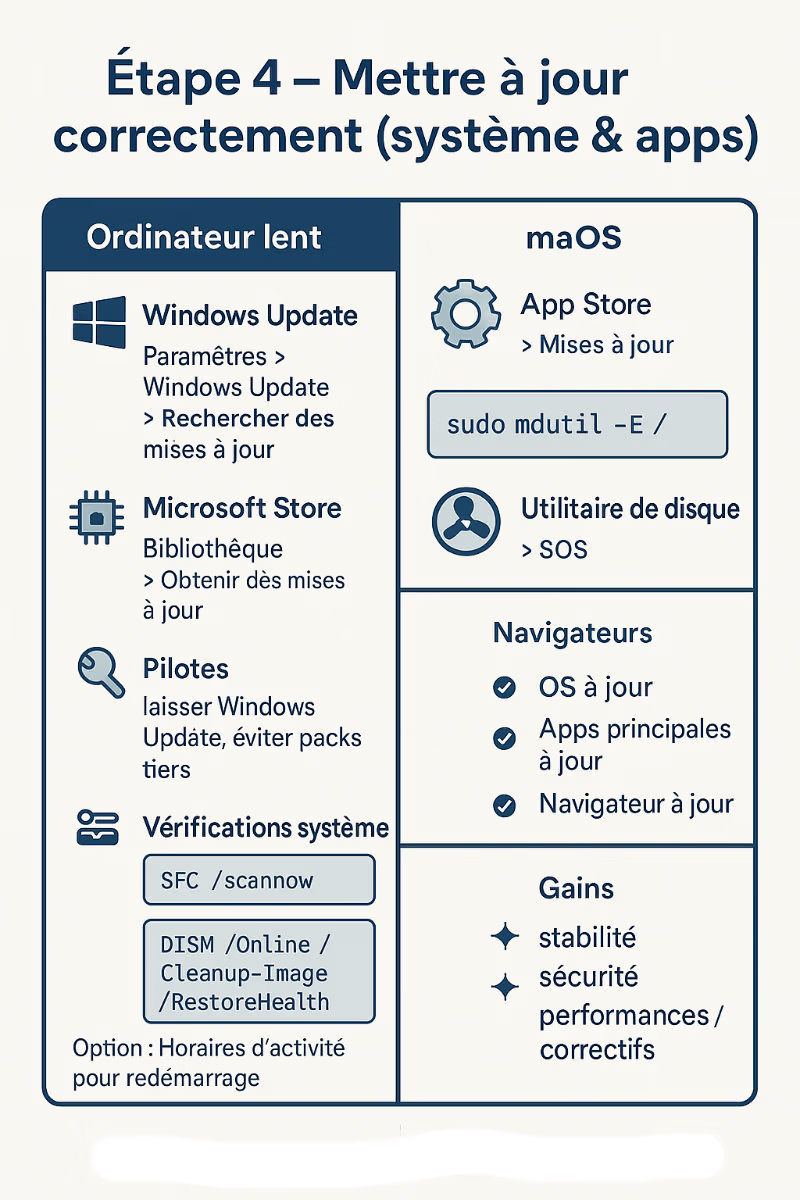
Étape 4 – Mettre à jour correctement (système & apps) pour que l’ordinateur soit moins lent
Objectif : profiter des correctifs de stabilité et des optimisations gratuites.
Windows
- Windows Update : Paramètres → Windows Update → Rechercher les mises à jour. Installez les mises à jour de sécurité et cumulatives.
- Microsoft Store : ouvrez le Store → Bibliothèque → Obtenir des mises à jour (certaines apps système y sont mises à jour).
- Pilotes : laissez Windows Update gérer l’essentiel. Évitez les « drivers packs » tiers.
- Vérifications système (facultatives, gratuites)
- SFC : ouvre Invite de commandes (Admin) puis :sfc /scannow
- DISM : toujours en console admin : DISM /Online /Cleanup-Image /RestoreHealth
macOS
- Mise à jour logicielle : Pomme → Réglages système → Général → Mise à jour de logiciels.
- App Store : onglet Mises à jour.
- Spotlight : si les recherches patinent (autre symptôme d’ordinateur lent), reconstruire l’index peut aider :
- sudo mdutil -E /
Navigateurs
- Chrome, Edge, Firefox, Safari : mettez à jour à la dernière version. Les gains de performance et de sécurité sont fréquents.
Checklist – Mises à jour
- OS à jour
- Apps principales à jour
- Vérification SFC/DISM (Windows) si instabilité
- Index Spotlight reconstruit (si recherche lente, macOS)
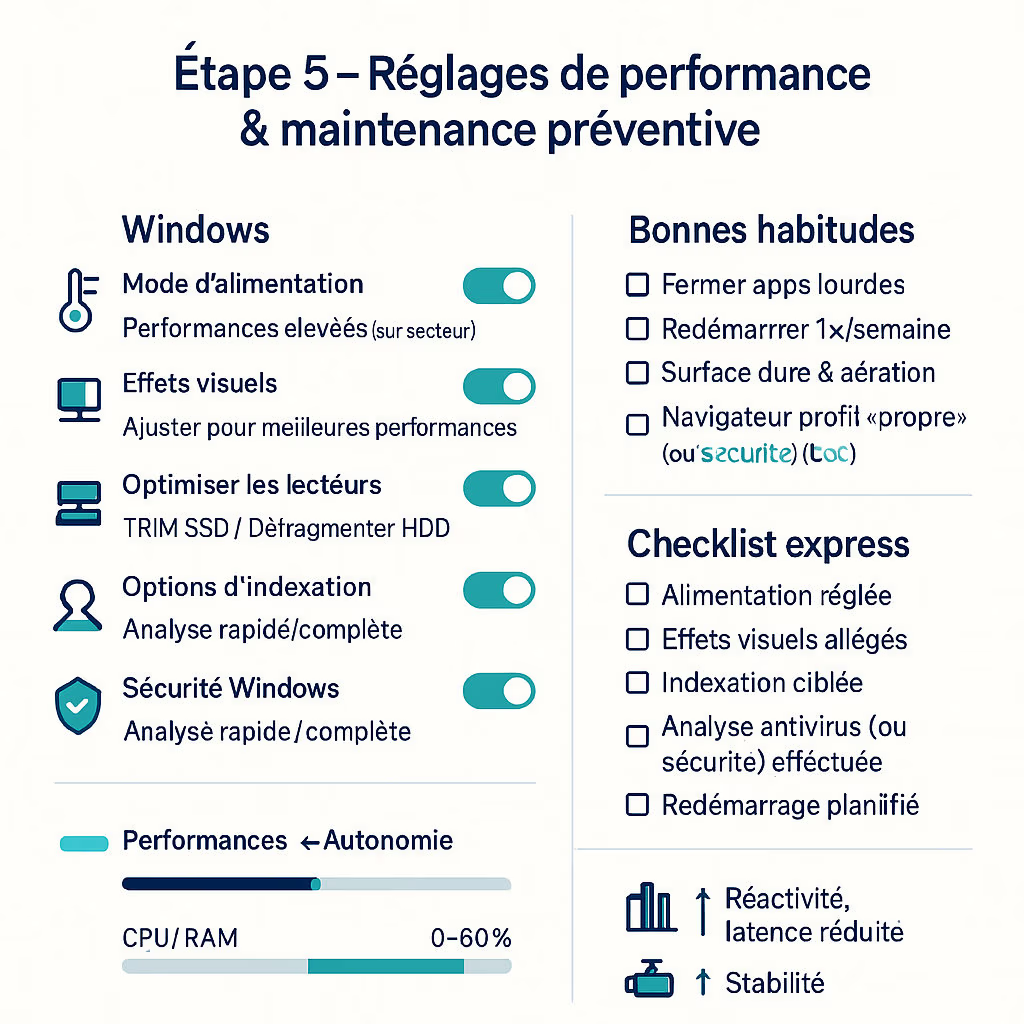
Étape 5 – Réglages de performance & maintenance préventive (adieu l’ordinateur lent au quotidien)
Objectif : ajuster quelques réglages simples pour un ordinateur nettement moins lent au quotidien.
Windows
- Mode d’alimentation
- Paramètres → Système → Alimentation : testez Performances élevées (sur secteur).
- Effets visuels
- Win + R → sysdm.cpl → onglet Avancé → Performances → Paramètres.
- Choisissez « Ajuster afin d’obtenir les meilleures performances » (ou décochez les animations superflues).
- Optimiser les lecteurs
- Tapez Optimiser les lecteurs :
- SSD : laissez l’optimisation (TRIM) automatique.
- HDD : défragmentation hebdomadaire si présent.
- Indexation
- Dans Options d’indexation, limitez les dossiers indexés aux emplacements utiles (Documents, Desktop).
- Antivirus intégré
- Sécurité Windows → Analyse rapide/complète pour écarter un malware léger (parfois source d’ordinateur lent).
macOS
- Réduire les animations
- Réglages → Accessibilité → Réduire les animations / Réduire la transparence (visible sur machines modestes).
- Économie d’énergie
- Réglages → Batterie : évitez un mode trop restrictif si vous voulez de la réactivité sur secteur.
- Maintenance disque
- Utilitaire de disque → SOS si des anomalies réapparaissent.
- Nettoyage prudent des caches utilisateur
- ~/Bibliothèque/Caches : videz les caches trop volumineux (les apps les recréent).
Bonnes habitudes (PC & Mac)
- Fermez les apps dont vous n’avez pas besoin (surtout les gros éditeurs photo/vidéo).
- Redémarrez une fois par semaine (purge mémoire, fin des processus zombies).
- Surfaces & ventilation : utilisez l’ordinateur sur une surface dure et plane. Évitez canapés et couettes qui bouchent l’aération (gratuit et très efficace).
- Navigateur : créez un profil “propre” pour le travail (moins d’extensions) afin d’éviter l’ordinateur lent à cause du web.
Checklist – Réglages & maintenance
- Mode d’alimentation adapté
- Effets visuels allégés
- Indexation ciblée
- Analyse antivirus intégrée effectuée
- Habitudes de redémarrage & ventilation adoptées
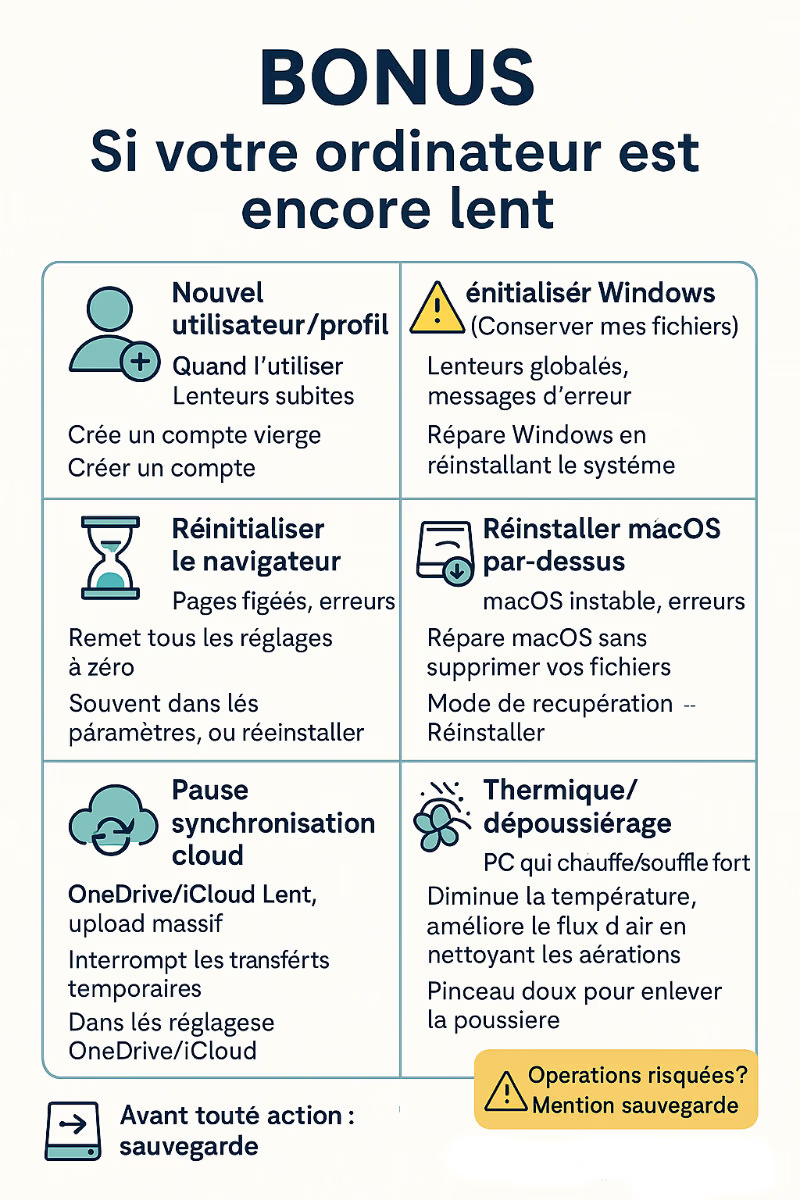
Bonus – Si votre ordinateur est encore lent
Sans dépenser, vous pouvez encore tenter :
- Créer un nouveau profil utilisateur
- Parfois, des lenteurs viennent d’un profil corrompu (prefs, caches). Un compte neuf est souvent étonnamment rapide pour un ordinateur lent.
- Réinitialiser le navigateur
- Sauvegardez vos favoris/mots de passe, puis réinitialisez les paramètres du navigateur pour repartir propre (profil neuf).
- Désactiver temporairement la synchronisation cloud
- Si OneDrive/iCloud/Drive moulinent (upload massif), mettez en pause la sync le temps de travailler.
- Réinitialiser Windows en conservant les fichiers (gratuit)
- Paramètres → Système → Récupération → Réinitialiser ce PC → Conserver mes fichiers.
- Réinstaller macOS par-dessus (gratuit)
- Démarrez en mode de récupération et réinstallez macOS sans effacer le disque (préservez vos données si vous choisissez l’option adéquate).
- Thermique
- Si le PC surchauffe, la performance chute (throttling). Sans rien acheter : dépoussiérez doucement les aérations avec un pinceau propre déjà chez vous, et repositionnez la machine pour une meilleure ventilation.

FAQ express
Mon ordinateur est lent dès l’ouverture, que regarder en premier ?
Les éléments de démarrage (Windows/macOS) et l’espace disque libre. Ce sont les deux causes numéro un d’un ordinateur lent.
Combien d’espace libre dois-je garder ?
Visez 20 % si possible. Sous 10–15 %, les ralentissements deviennent très visibles, surtout sur SSD. Un disque plein = ordinateur lent.
Est-ce utile d’optimiser/« défragmenter » un SSD ?
Windows gère automatiquement l’optimisation/TRIM. Inutile d’installer des « optimiseurs » tiers. Sur macOS, ne touchez à rien : le système gère.
Un antivirus gratuit suffit-il ?
Windows Defender est correct pour un usage standard. Sur macOS, la sécurité intégrée bloque déjà beaucoup. La meilleure défense reste des mises à jour régulières et des téléchargements prudents — la négligence mène vite à l’ordinateur lent.
Changer de navigateur accélère-t-il un ordinateur lent ?
Parfois oui, si votre navigateur est saturé d’extensions/onglets. Essayez un démarrage “propre” (profil neuf) ou un navigateur plus léger.
Et si j’ai seulement 4 Go de RAM ?
Évitez d’ouvrir plusieurs apps lourdes simultanément, limitez les onglets et désactivez les apps en arrière-plan. Si, plus tard, vous envisagez une dépense, passer à 8 Go (ou +) et mettre un SSD transforment vraiment une machine, mais ce guide se concentre sur les solutions gratuites.
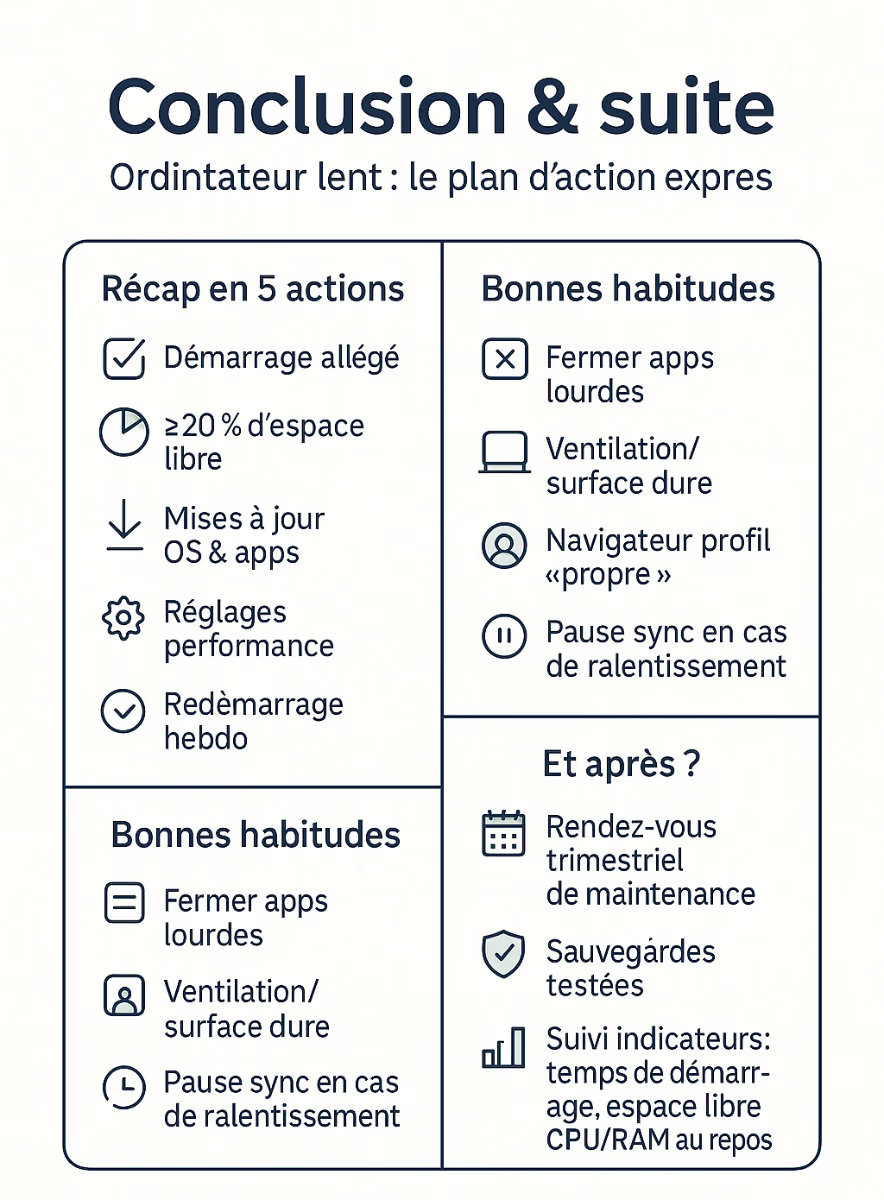
Conclusion & suite
Un ordinateur lent n’est pas condamné. Avec un diagnostic simple, un démarrage allégé, de l’espace libéré, des mises à jour propres et quelques réglages bien choisis, la majorité des machines retrouvent une seconde jeunesse sans aucun achat.
Plan d’action express (récap)
- Désactivez les apps au démarrage (Windows/macOS).
- Libérez 20 % d’espace (rangement, désinstallation d’apps lourdes).
- Mettez à jour l’OS et les applications.
- Réglez l’alimentation et les effets visuels pour la performance.
- Adoptez de bonnes habitudes (redémarrage hebdo, ventilation, navigateur propre).
Besoin d’un accompagnement pas à pas, à domicile ou à distance ?
Sur le blog atenon.fr, nous aidons les particuliers et les petites entreprises à sortir durablement du piège de l’ordinateur lent. Contactez-nous pour un diagnostic personnalisé et un plan d’optimisation adapté à votre usage.
N’hésitez pas à télécharger nos guides
Meilleur Antivirus 2025
Comparez les meilleures solutions antivirus pour vos appareils : TotalAV™, Avast, Panda, BitDefender